Visor avanzado
1. Introducción
El visor avanzado de series temporales es una herramienta web interactiva diseñada para visualizar y analizar series temporales de datos multivariable derivados de imágenes de satélite.
2. Interfaz principal
La interfaz se organiza en los siguientes componentes:
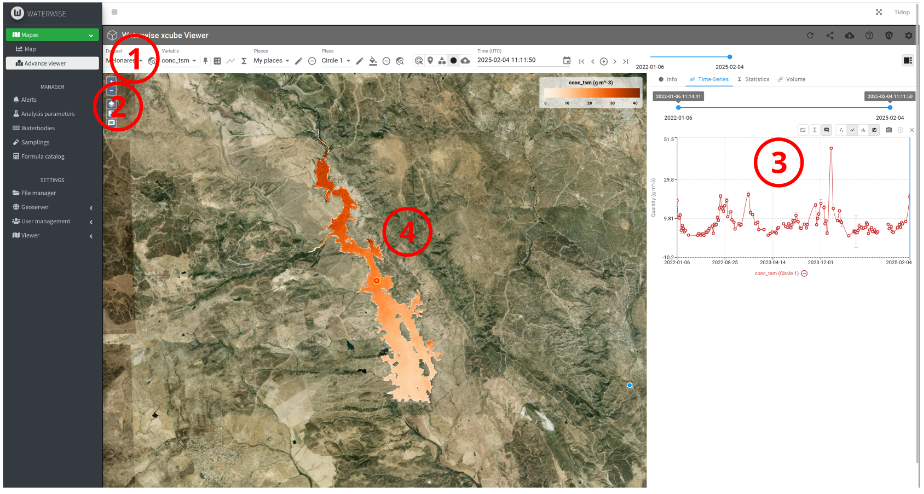
- Barra superior (1): selección de datasets, variables, modos de visualización, controles temporales.
- Panel izquierdo (2): gestión de capas, leyendas y herramientas de usuario.
- Panel derecho (3): información sobre el punto o área seleccionada.
- Mapa (4): vista geoespacial principal.
3. Carga y exploración de datasets
Cada uno de los datasets contiene la serie temporal de un embalse.
- Selecciona un dataset del menú desplegable en la parte superior izquierda.
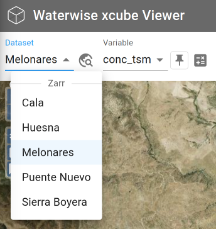
- Una vez cargado, aparecerán las variables disponibles en el menú desplegable Variable.
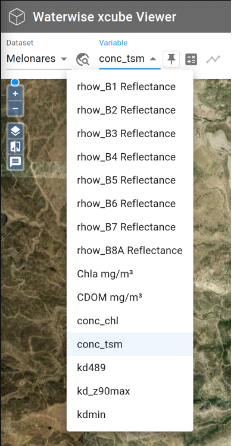
Las variables disponibles incluyen:
- Bandas originales (con corrección atmosférica C2RCC).
- Variables generadas por el corrector:
conc_chl,conc_tsm,kd489,kd_z90max,kdmin. -
Variables personalizadas:
ChlayCDOM. -
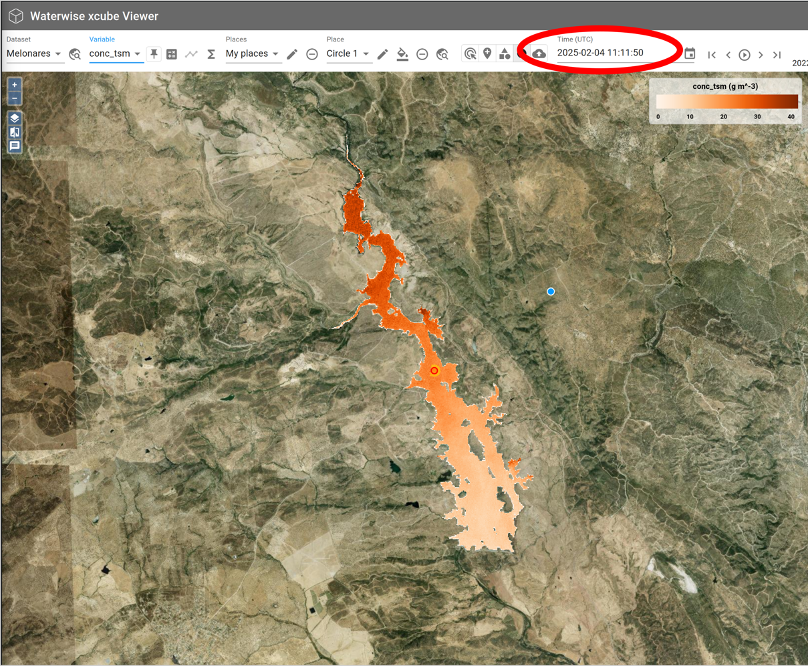
Haz clic en una variable para visualizarla en el mapa.
Al seleccionar una variable, se representará la capa correspondiente a la fecha seleccionada.

4. Gestión de capas
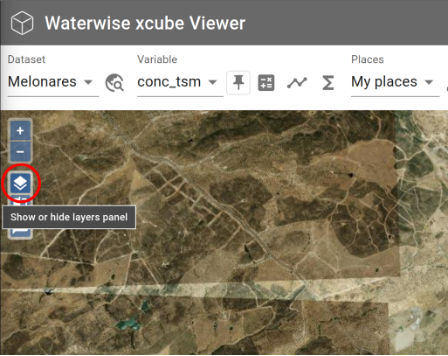
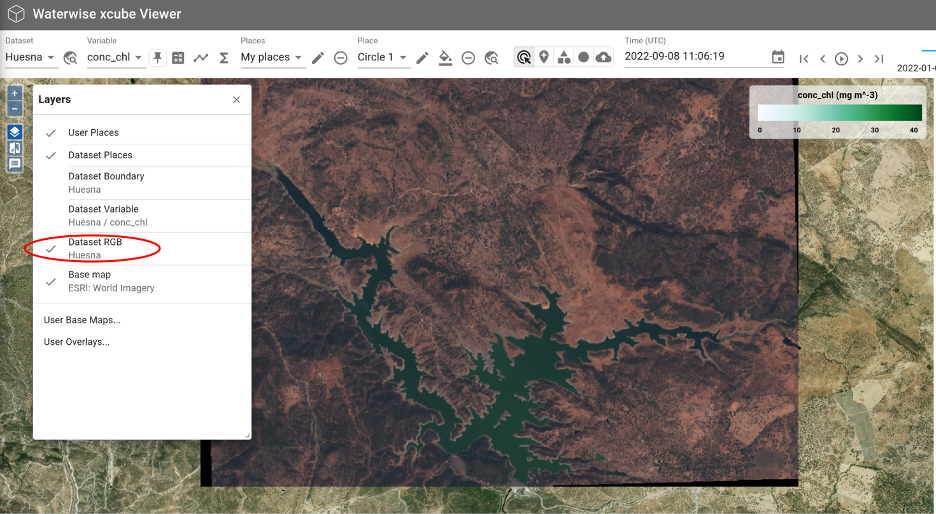
- Despliega el menú de gestión de capas mediante el botón del panel izquierdo.
-
Activa o desactiva las capas según necesidad, por ejemplo:
-
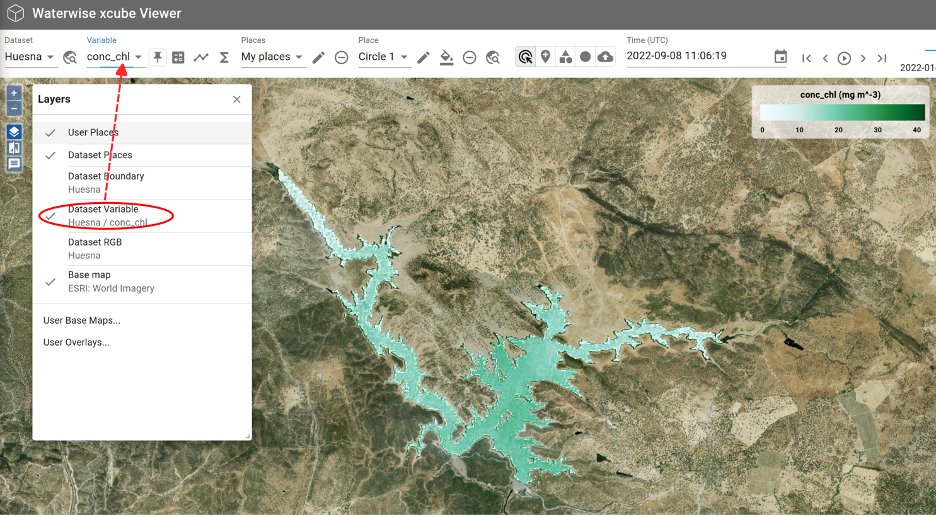
Visualizar solo la variable sobre la cartografía base.
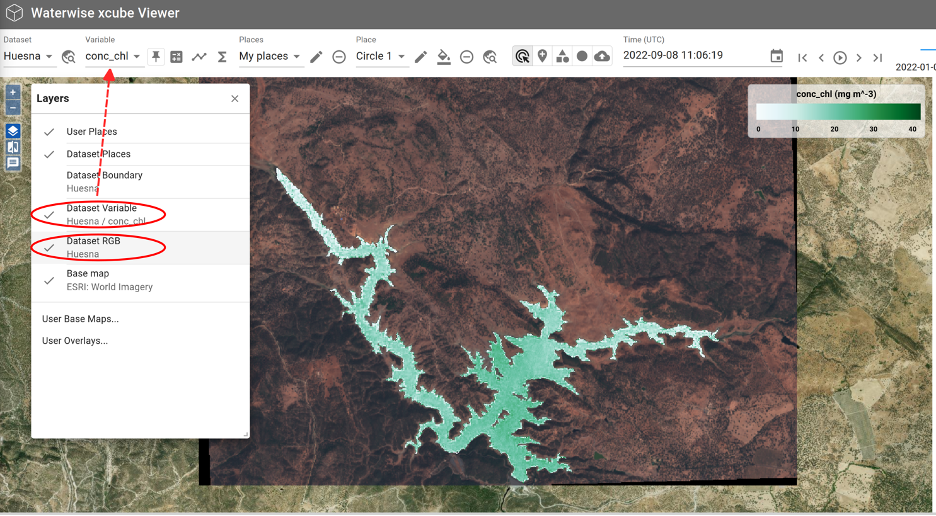
- Visualizar la variable y la composición RGB de la misma fecha.
- Visualizar únicamente la composición RGB.
5. Navegación temporal
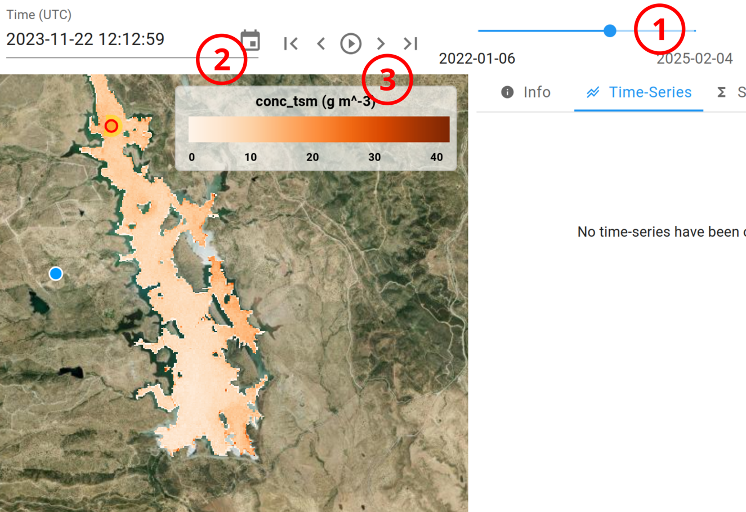
- Usa el control deslizante de tiempo (1) para avanzar o retroceder.
- Selecciona una fecha concreta con el control de calendario (2).
- Utiliza los controles de avance (3) para desplazarte item a item, ir al inicio o al final de la serie, o reproducir automáticamente con el botón ▶️.
6. Análisis de series temporales en puntos
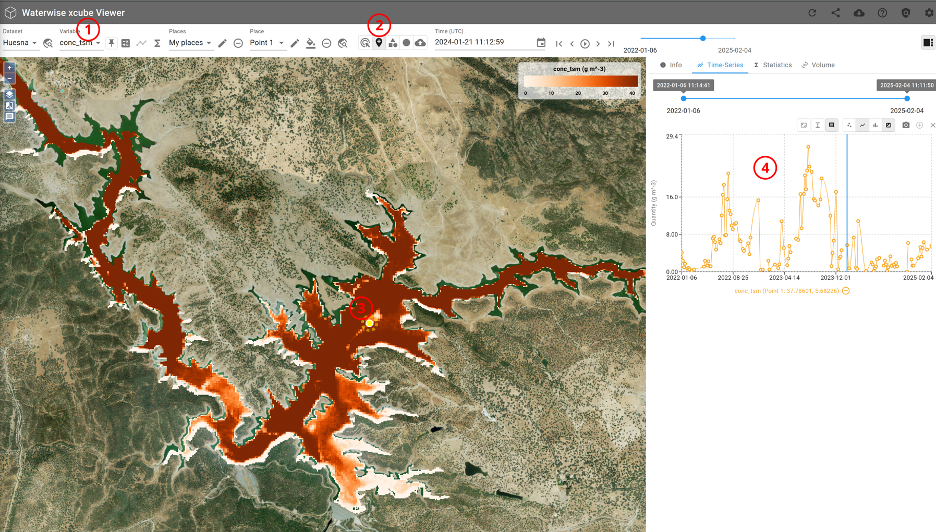
- Elige la variable de interés (1).
- Selecciona la herramienta Añadir punto (2).
- Haz clic en un punto del mapa (3).
- En el panel derecho aparecerá un gráfico con la evolución temporal del valor en ese punto.
7. Análisis de series temporales en polígonos
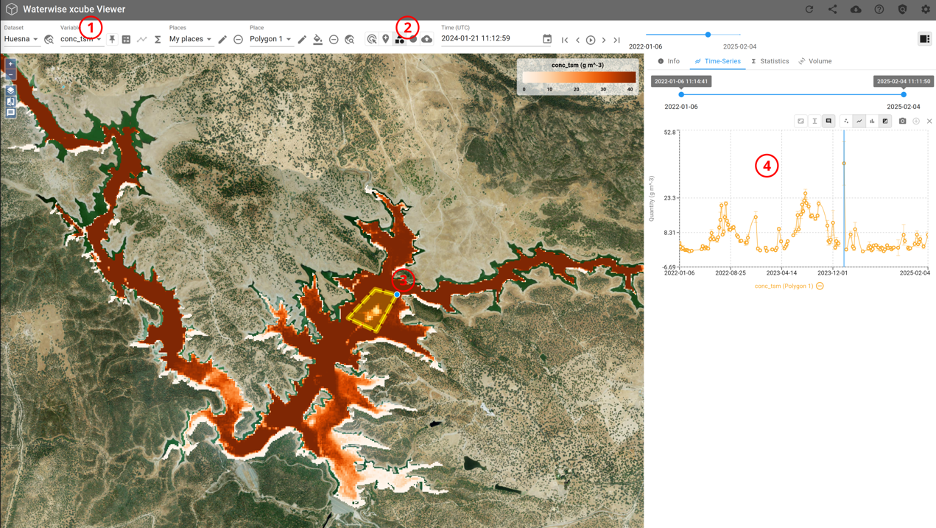
- Elige la variable de interés (1).
- Selecciona la herramienta para añadir polígonos o círculos (2).
- Dibuja un polígono en el mapa (doble clic para cerrar).
- Se mostrará un gráfico con la evolución temporal de la media de la variable en el área seleccionada.
Nota: Si el polígono se sale de los límites del embalse, las partes externas se descartan automáticamente del análisis.
8. Herramientas de la gráfica de análisis de series temporales
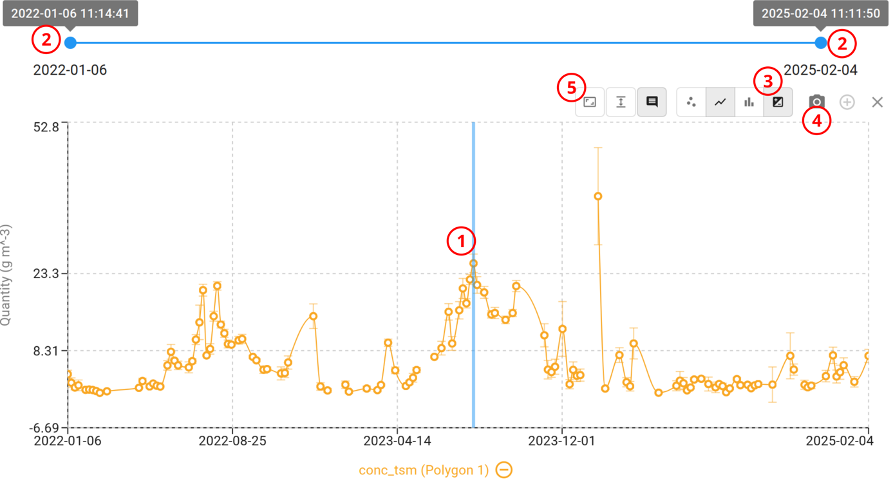
- Haciendo clic sobre un punto de la gráfica se cargará en el mapa la imagen correspondiente a esa fecha.
- Puedes restringir el rango temporal de la gráfica.
- Puedes activar/desactivar la desviación estándar.
- Permite capturar la gráfica como imagen.
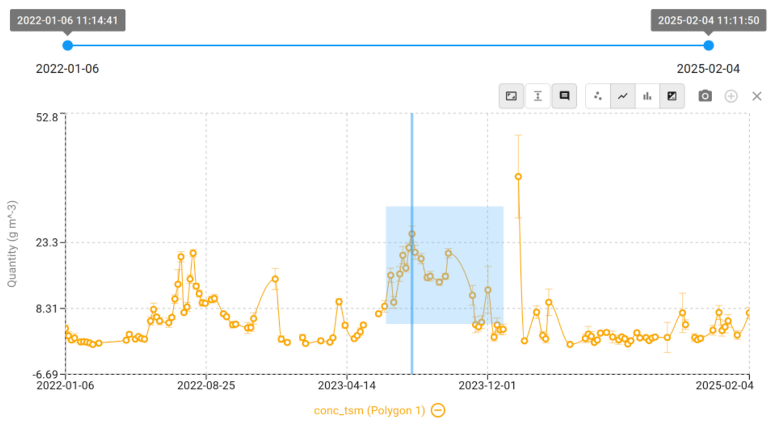
- Con la herramienta de zoom puedes seleccionar un área para ampliarla.
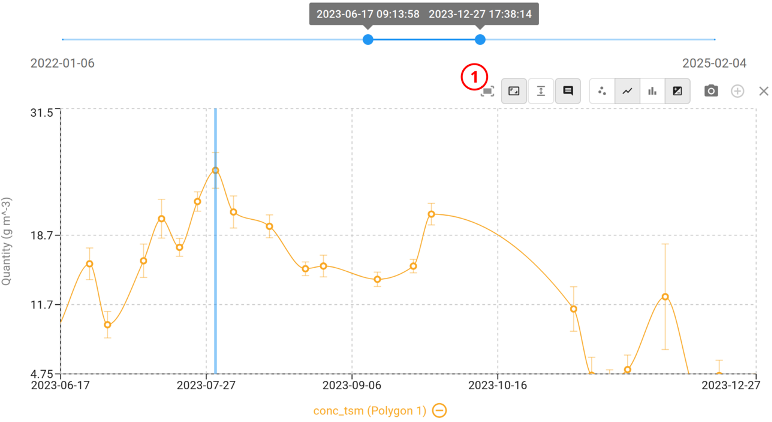
- Con el botón de Restablecer zoom vuelves a la vista completa.
9. Exportación de datos
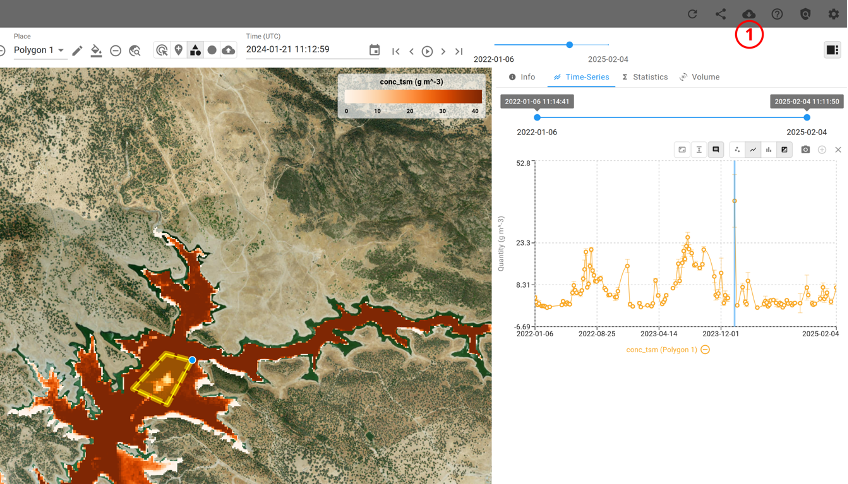
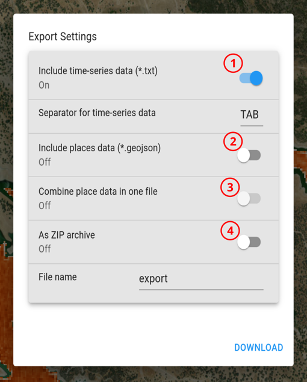
El módulo de exportación permite descargar datos del análisis:
- Exportar los valores de las gráficas en formato texto.
- Exportar la geometría de los puntos o áreas analizadas.
- Combinar todas las geometrías en un único archivo.
- Exportar todos los datos comprimidos en un archivo ZIP.
10. Comparación de variables (Split Mode)
El modo Split permite comparar dos variables o una variable con su composición RGB dividiendo el mapa.
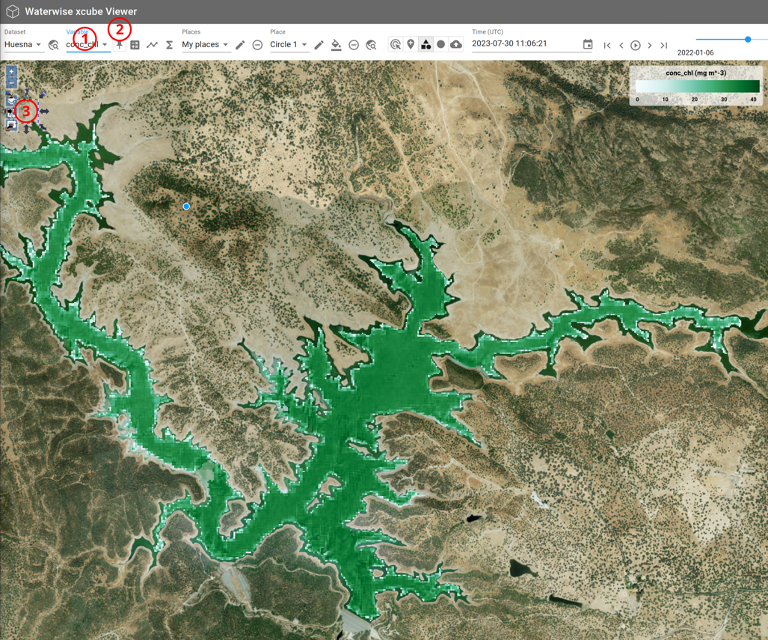
- Selecciona una variable de interés (1).
- Fija la variable con el botón correspondiente (3), que quedará en la parte izquierda del mapa.
- Activa el modo Split con el icono de dos pantallas (2).
- La vista se dividirá en dos mapas sincronizados.
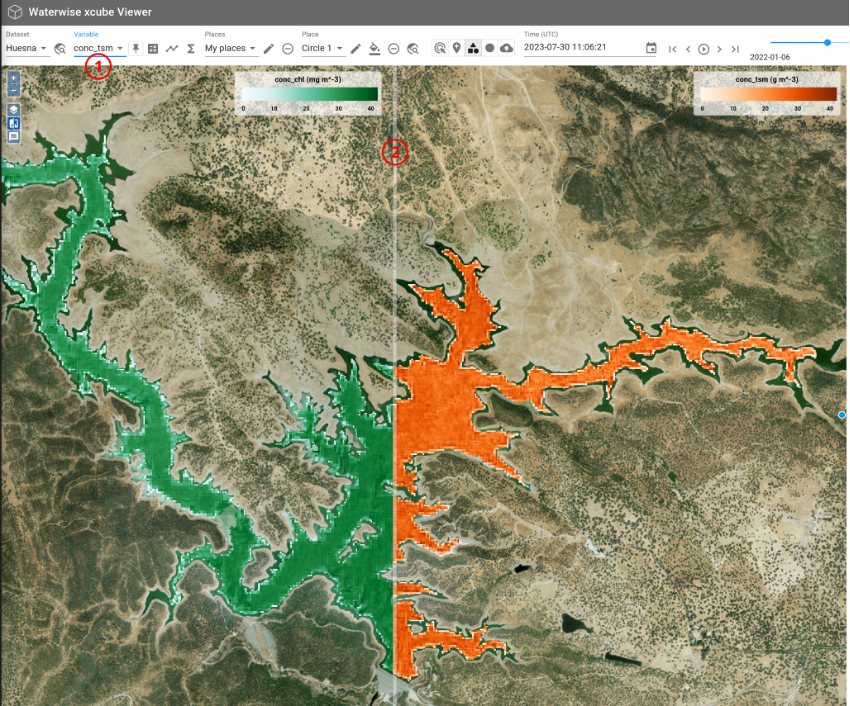
- Selecciona la variable del lado derecho.
- Ajusta la proporción moviendo el control deslizante central.
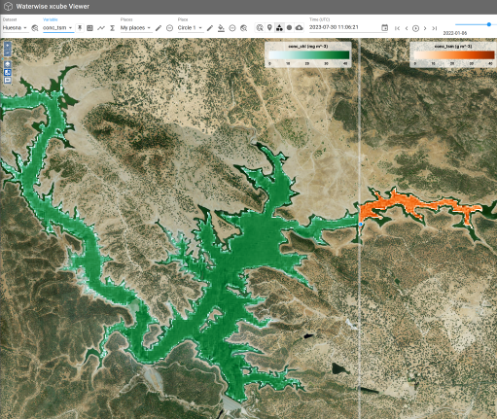
Las interacciones de zoom, selección y tiempo están sincronizadas entre ambos paneles.
11. Gestión de capas en modo Split
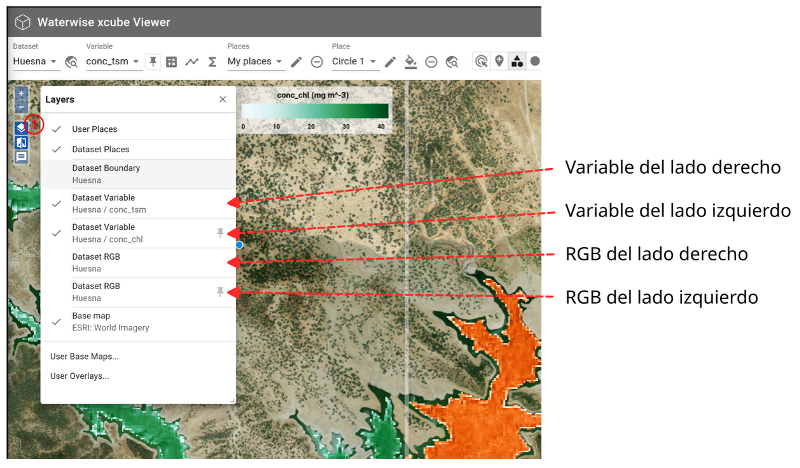
- El gestor de capas permite controlar qué capas se visualizan en cada lado.
- Por ejemplo, puedes comparar una variable con su composición RGB en el lado opuesto.
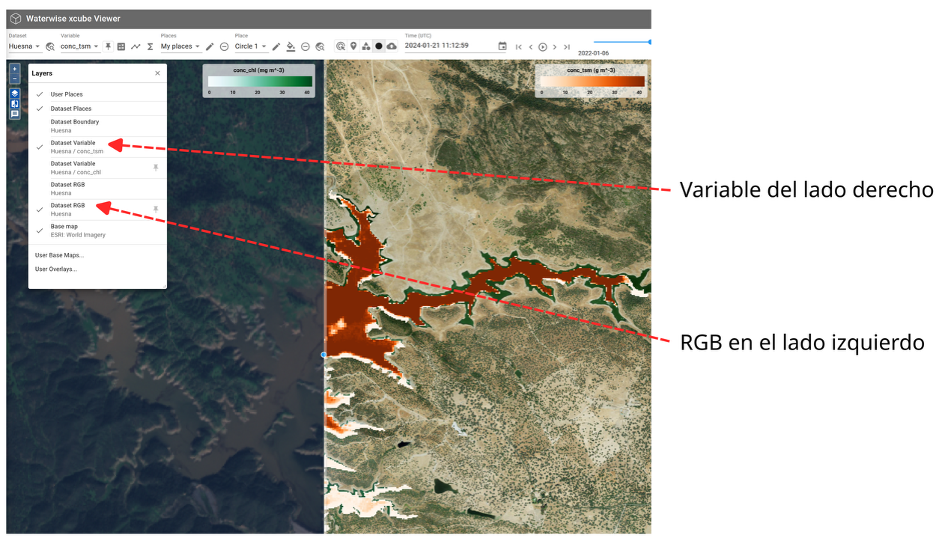
Nota:
Las variables se muestran enmascaradas (eliminando tierra, nubes, sombras, reflejos), mientras que la imagen RGB no aplica máscara. Esto permite comprobar si una posible afectación se debe a nubes o reflejos.
12. Creación de variables de usuario
Las variables de usuario permiten generar nuevas variables mediante expresiones matemáticas.
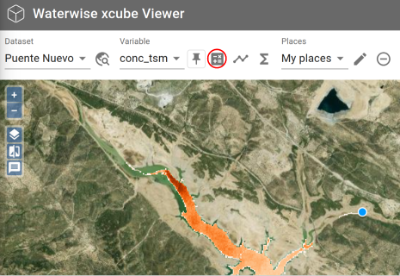
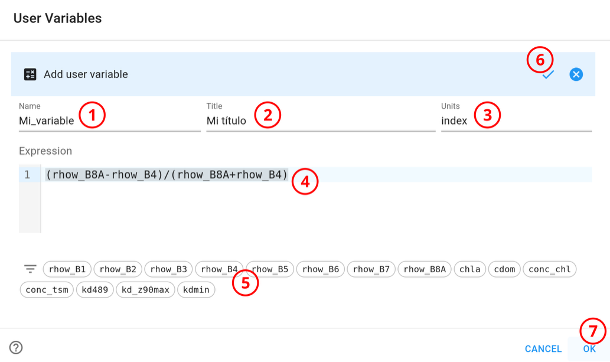
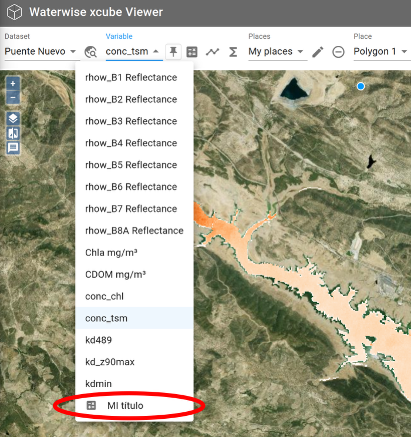
- Haz clic en el icono del panel superior.
- Introduce nombre, título y unidades.
- Escribe una expresión basada en las variables disponibles, por ejemplo:
(rhow_B8A - rhow_B4) / (rhow_B8A + rhow_B4)
- Guarda la nueva variable y cierra el diálogo. La nueva variable aparecerá en el menú Variable.