Variables de Análisis
Introducción
El módulo Variables de Análisis permite gestionar las variables utilizadas por el sistema para el tratamiento de datos, visualización en el visor y vinculación de muestreos e imágenes de satélite.
Desde este apartado, los usuarios pueden:
- Consultar el listado de variables disponibles en el sistema.
- Crear nuevas variables.
- Editar variables existentes.
- Configurar los parámetros necesarios para relacionar cada variable con:
- Datos provenientes de muestreos,
- Imágenes de satélite,
- Procesos internos de análisis.
🔐 Permisos necesarios
Para crear, editar, modificar o eliminar variables de análisis, el usuario debe disponer del permiso Analysis parameter management o ser Administrador.
Si el usuario no cuenta con este permiso:
- Solo podrá listar y visualizar las variables de análisis.
- No podrá crear, editar, modificar ni eliminar ninguna variable.
Este control garantiza que únicamente usuarios autorizados puedan realizar cambios sobre las variables que utiliza el sistema para el análisis satelital y la importación de muestreos.
Vista general del listado de variables
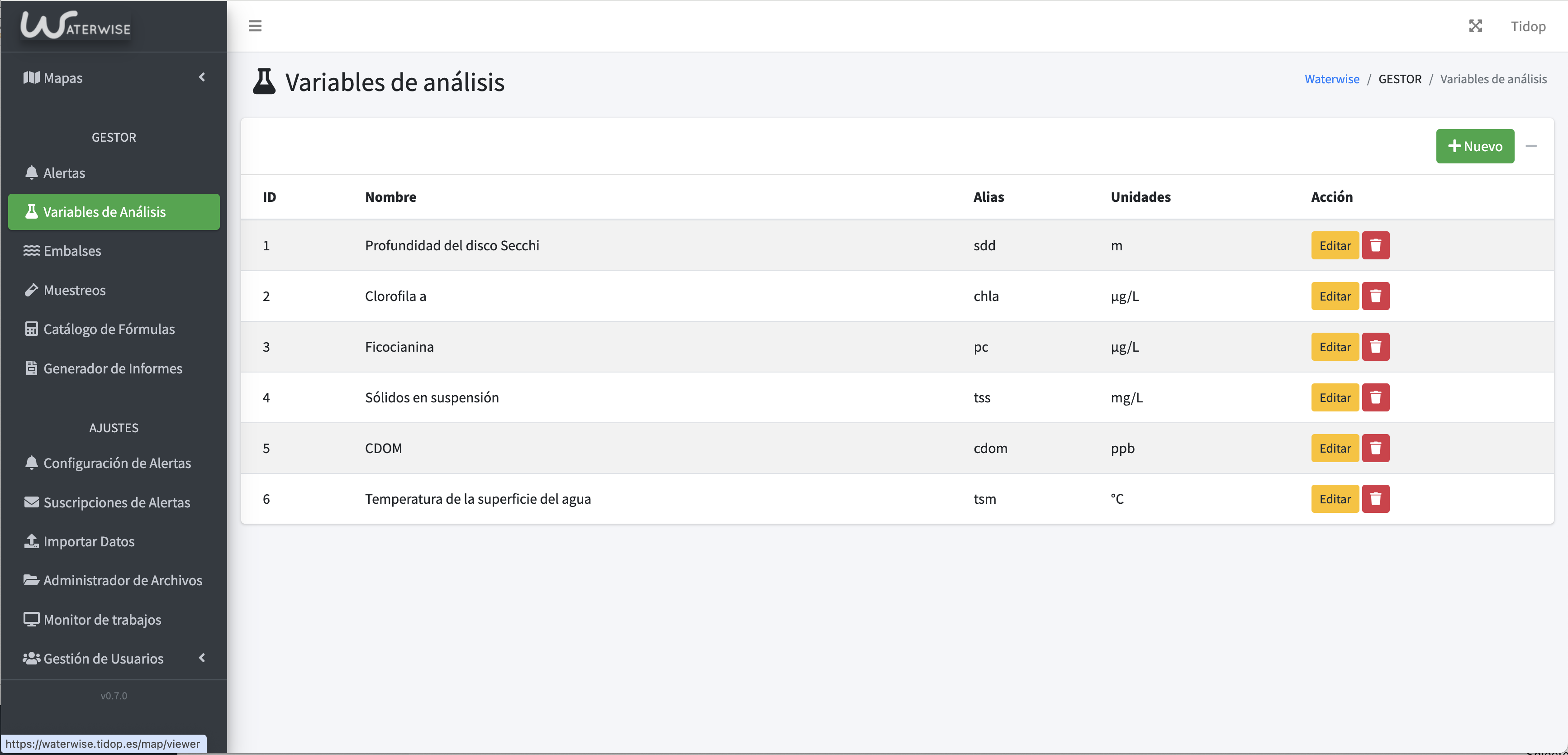
La vista principal muestra una tabla con las variables registradas en el sistema. Para cada variable se muestran:
- ID (Identificador)
- Nombre
- Alias
- Unidades
- Opciones de edición o eliminación
Esta pantalla permite visualizar de forma rápida qué variables definidas en la plataforma.
Edición y creación de variables
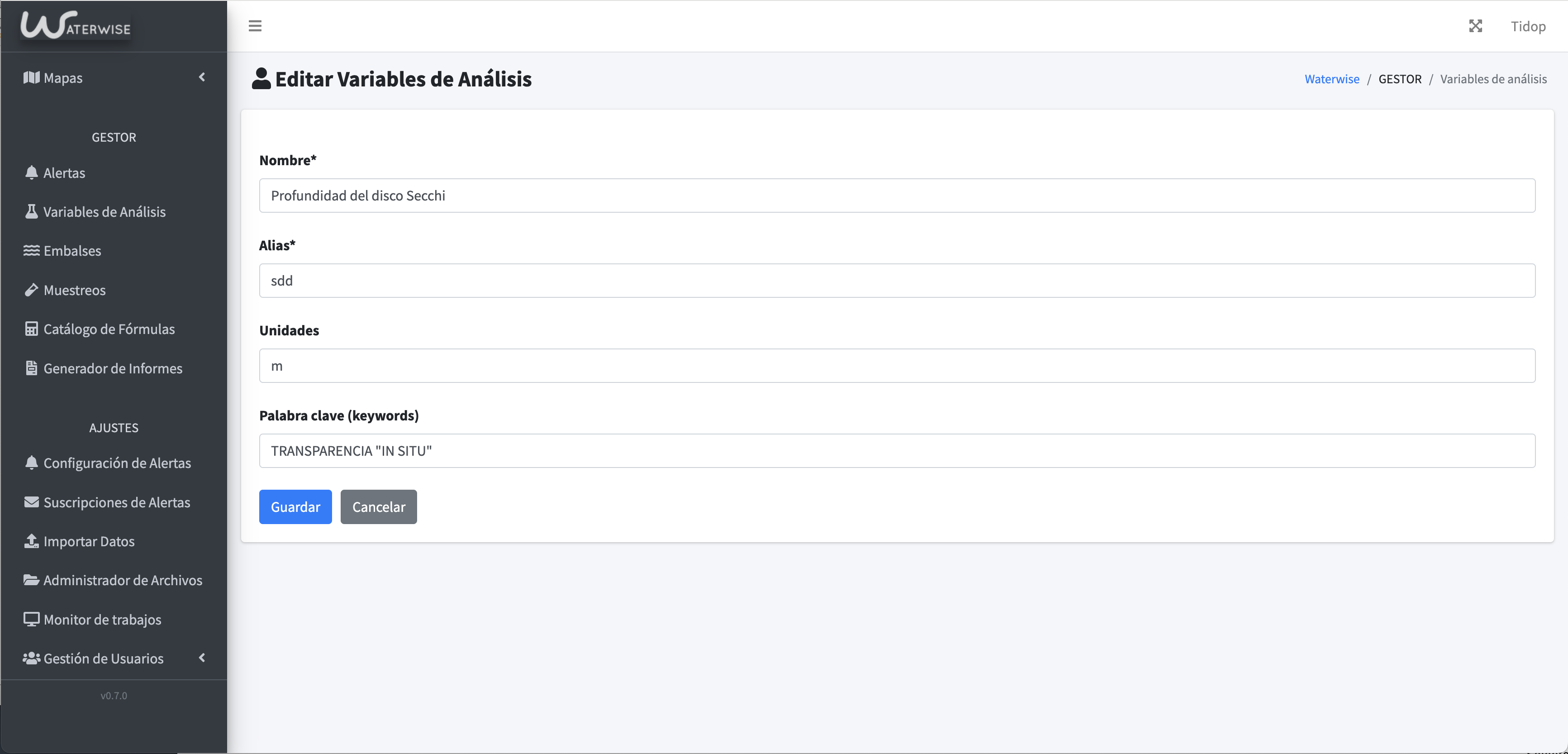
Al crear o editar una variable se muestra un formulario con los siguientes campos:
Nombre *
Nombre completo de la variable tal como aparecerá en:
- Interfaces del visor
- Gráficas
- Informes
- Herramientas internas del sistema
Ejemplo:
Profundidad del disco Secchi
Alias *
Identificador técnico de la variable.
Debe coincidir exactamente con el nombre de la variable en los datasets de imágenes de satélite.
Esto es imprescindible para que el sistema pueda:
- Vincular correctamente la variable con las capas temporales.
- Mostrar la misma en el visor avanzado.
- Relacionar la variable con cualquier producto derivado de satélite.
Ejemplo:
sdd
⚠️ Importante:
El alias debe estar armonizado, ya que se utiliza en el dataset de Xcube, en las formulaciones, suscripciones de alertas, informes, etc.
Se recomienda que estos parámetros sean gestionado por el personal técnico de la aplicación.
Si no coincide, la variable no será reconocida y no se vinculará correctamente a las imágenes.
Este campo es obligatorio.
Unidades
Define la unidad de medida con la que se muestra la variable.
Ejemplos:
m(metros)mg/m³°C1/m
Las unidades aparecen en:
- Gráficas
- Ventanas emergentes
- Exportaciones
- Informes automáticos
Palabra clave (keywords)
Campo utilizado como identificador de compatibilidad para la importación de datos de muestreo mediante Excel. Apartado Importar Datos.
Esto permite que los valores del Excel se vinculen automáticamente con la variable correspondiente cuando el nombre de la columna coincide con el keyword.
Ejemplo:
sdd
chlorophyll_a
secchi_depth
Si el Excel contiene una columna cuyo nombre coincide con el keyword, el sistema asume que esos datos pertenecen a esta variable.
✔ Funciona como un puente entre la variable del sistema y la hoja Excel de muestreos.
Ejemplo de formulario completado
| Campo | Ejemplo |
|---|---|
| Nombre | Profundidad del disco Secchi |
| Alias | sdd |
| Unidades | m |
| Keywords | sdd |
Consideraciones importantes
- El alias debe coincidir con el nombre de la variable en los datasets satelitales.
- Si no coincide, la variable no podrá asignarse a ninguna imagen.
- El campo keywords debe coincidir con el nombre utilizado en los Excels de muestreo.
- Si no coincide, los valores no se vincularán durante la importación.
- Los nombres y unidades pueden modificarse sin afectar al funcionamiento interno.
- Alias y keywords sí afectan al funcionamiento del sistema.
Buenas prácticas
- Mantener un alias corto, sin espacios y en minúsculas.
- Asegurar que keywords coincida con las columnas más comunes de los proveedores de datos.