Informes
Introducción
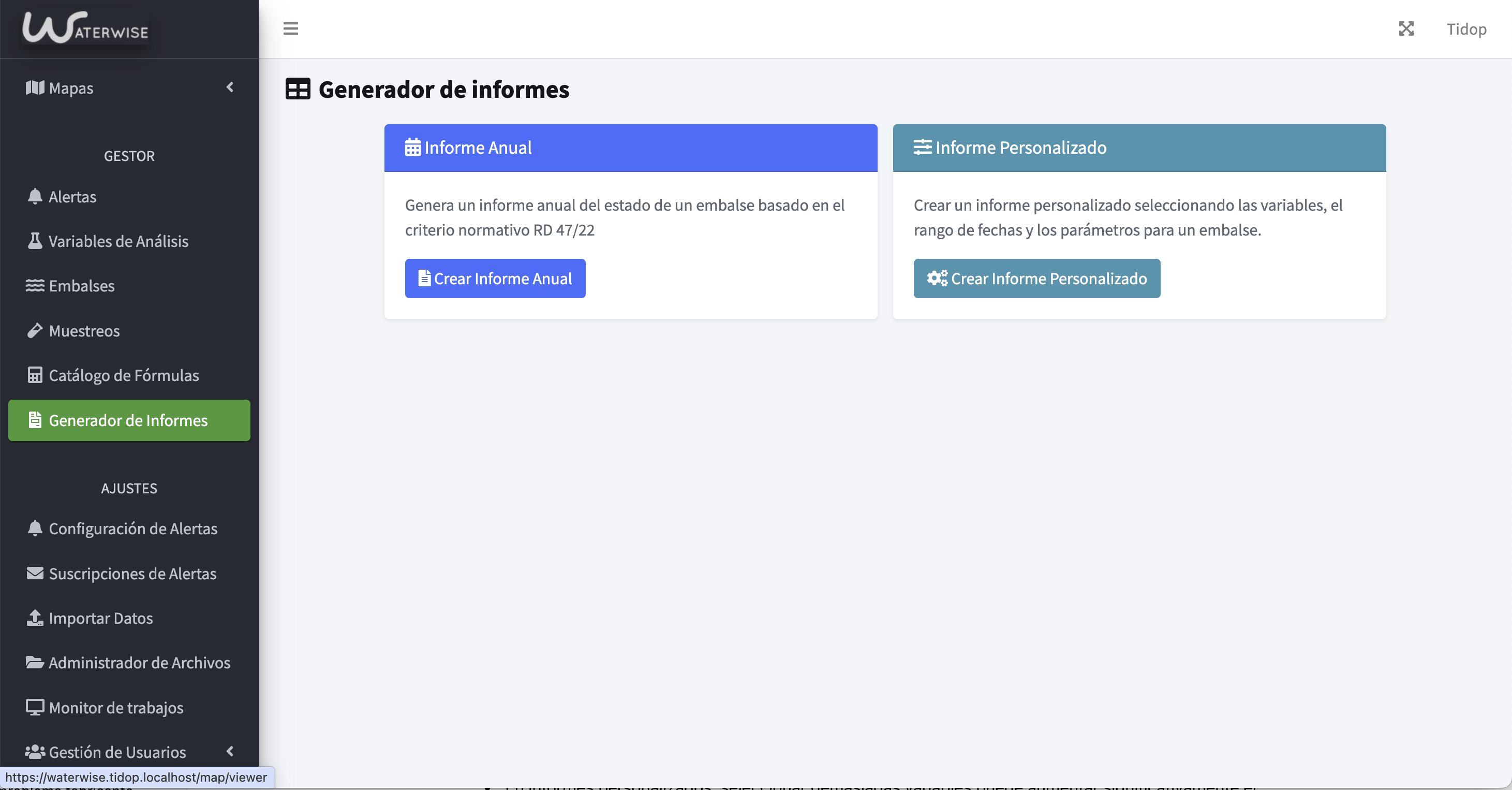
El módulo Informes del sistema permite generar documentos analíticos y visuales a partir de los datos satelitales de cada embalse. Existen dos tipos principales de informes:
- Informe Anual: Genera un informe completo del estado trófico del embalse para un año concreto, siguiendo los criterios del Real Decreto 47/2022.
- Informe Personalizado: Permite crear un informe adaptado, seleccionando variables, rangos de fechas, áreas de interés y parámetros específicos.
Este módulo facilita la obtención de informes listos para visualizar o guardar en formato PDF informes con gráficos, mapas, estadísticas y conclusiones automáticas.
Informe Anual
El Informe Anual resume el estado del embalse para un año concreto aplicando los criterios de la normativa RD 47/2022, adaptados al contexto de estimaciones realizadas mediante imágenes satelitales.
Estas imágenes permiten obtener parámetros de calidad del agua de forma espacial y temporalmente continua, proporcionando una visión más completa que los métodos de muestreo tradicionales.
Los parámetros utilizados en el informe anual son:
- Clorofila-a
- Índice de transparencia (Profundidad del Disco Secchi – SDD)
Nota:
La normativa RD 47/2022 establece la clasificación del estado trófico a partir de fósforo, clorofila-a y/o profundidad del disco Secchi.
Dado que el sistema no estima fósforo a partir de imágenes satelitales, este parámetro no se incluye en el cálculo del estado trófico.
La clasificación se realiza, por tanto, utilizando clorofila-a y SDD, siguiendo los criterios disponibles.
Este informe se genera automáticamente en un documento descargable que integra mapas, gráficas, estadísticas y una evaluación normativa adaptada.
Crear Informe Anual
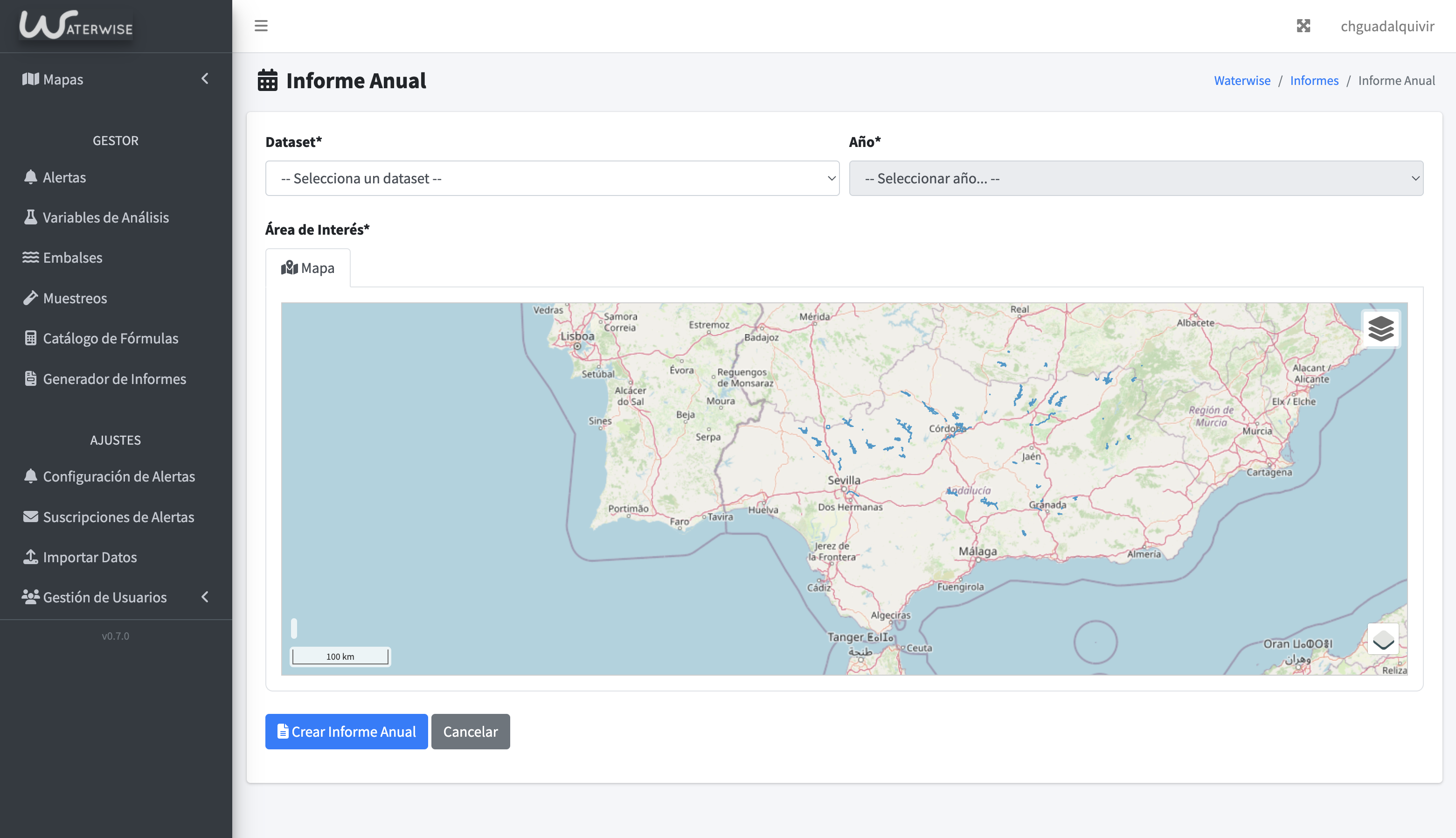
Al seleccionar la opción Informe Anual, se muestra un formulario con los campos necesarios para generar el informe del embalse seleccionado.
Campos del formulario
| Campo | Ejemplo | Descripción |
|---|---|---|
| Dataset * | Jose_Toran | Dataset asociado al embalse. Es obligatorio para vincular correctamente las imágenes satelitales. |
| Año * | 2024 | Año para el cual se generará el informe anual. Debe existir información disponible en ese año. |
| Área de Interés * | Mapa / GeoJSON | Define la zona exacta del embalse que se analizará. - GeoJSON: pegando una geometría personalizada en formato GeoJSON (sólo rol administrador). |
Salida del Informe Anual
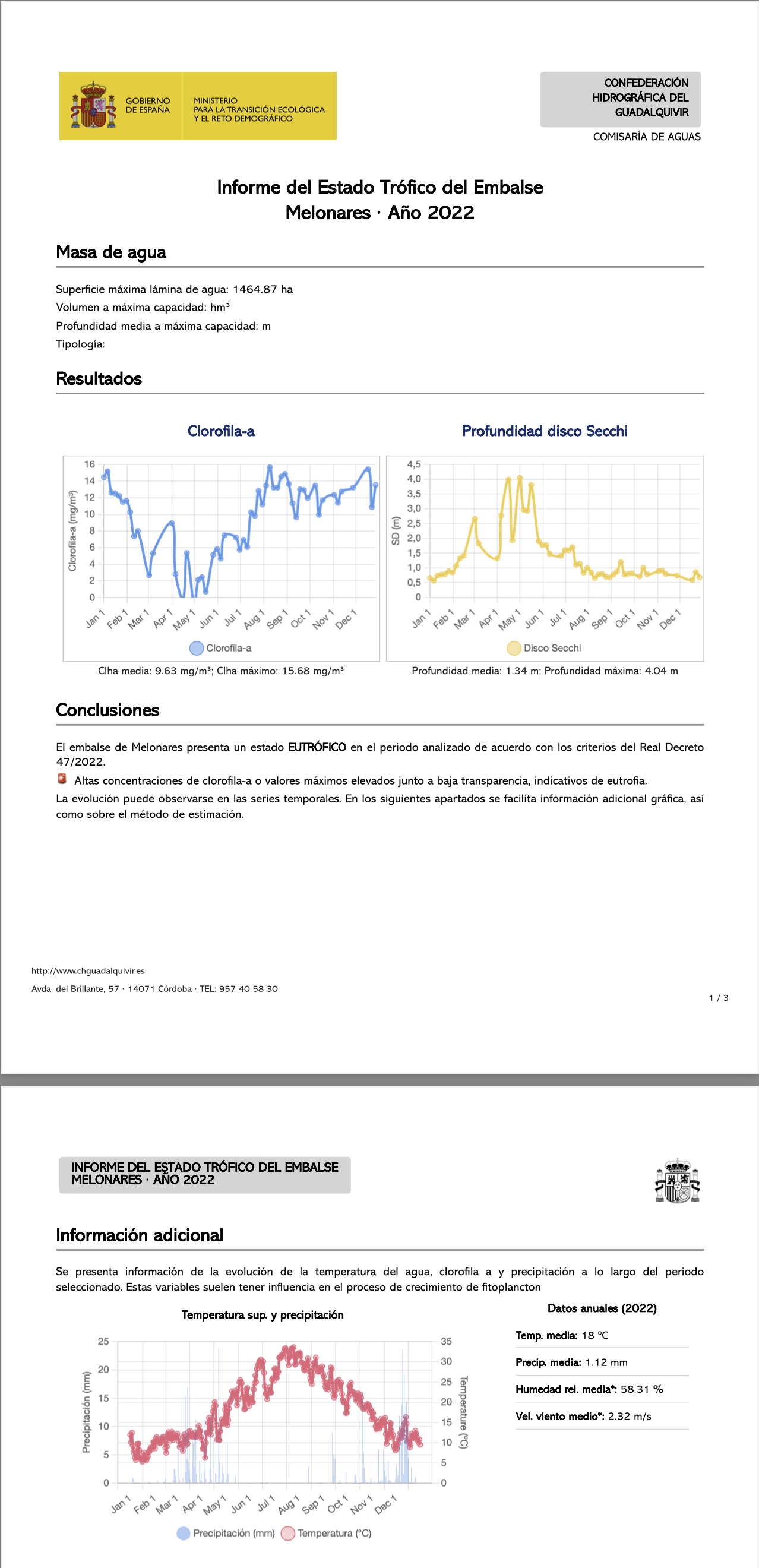
El informe anual es generado en formato web compatible para ser guardado como PDF, este contiene un resumen completo del estado del embalse durante el año seleccionado. El contenido principal del informe incluye:
1. Información general del embalse
- Nombre del embalse
- Año analizado
- Superficie máxima de lámina de agua
- Volumen máximo de capacidad
- Profundidad media máxima
- Tipología del embalse
2. Resultados de calidad del agua
El informe presenta los valores anuales de los dos parámetros utilizados para estimar el estado trófico mediante imágenes satelitales:
Clorofila-a
- Media anual
- Máximo anual
Profundidad Disco Secchi (SDD)
- Media anual
- Máximo anual
Estos valores se utilizan para clasificar el estado trófico del embalse según los umbrales OCDE (1982) y los criterios del Real Decreto 47/2022 (BOE) adaptados.
3. Estado trófico del embalse
El informe incluye una conclusión automática, indicando el estado trófico resultante (por ejemplo: no eutrófico, en riesgo de eutrofia, eutrófico, hipereutrófico), junto con una breve interpretación basada en la transparencia del agua y la concentración de clorofila.
4. Información adicional
El informe incorpora gráficos y análisis complementarios, tales como:
- Evolución anual de temperatura de superficie
- Precipitación
- Series temporales de clorofila-a y SDD
- Otras variables ambientales que influyen en la dinámica del embalse
5. Imágenes representativas
Se incluyen imágenes satelitales seleccionadas a lo largo del año:
- Una imagen por trimestre
- Imagen correspondiente al valor máximo anual de clorofila-a
6. Metodología de estimación y clasificación
El informe explica brevemente:
- Cómo se estiman los parámetros a partir de imágenes satelitales
- Qué criterios normativos (RD 47/2022 y OCDE 1982) se aplican
- Por qué el fósforo no se incluye en la clasificación (no estimable por satélite)
Informe Personalizado
El Informe Personalizado permite generar un documento adaptado a las necesidades del usuario seleccionando variables específicas, un rango de fechas y un área de análisis.
Este tipo de informe es ideal para estudios avanzados, comparativas entre periodos concretos o análisis focalizados en zonas específicas del embalse.
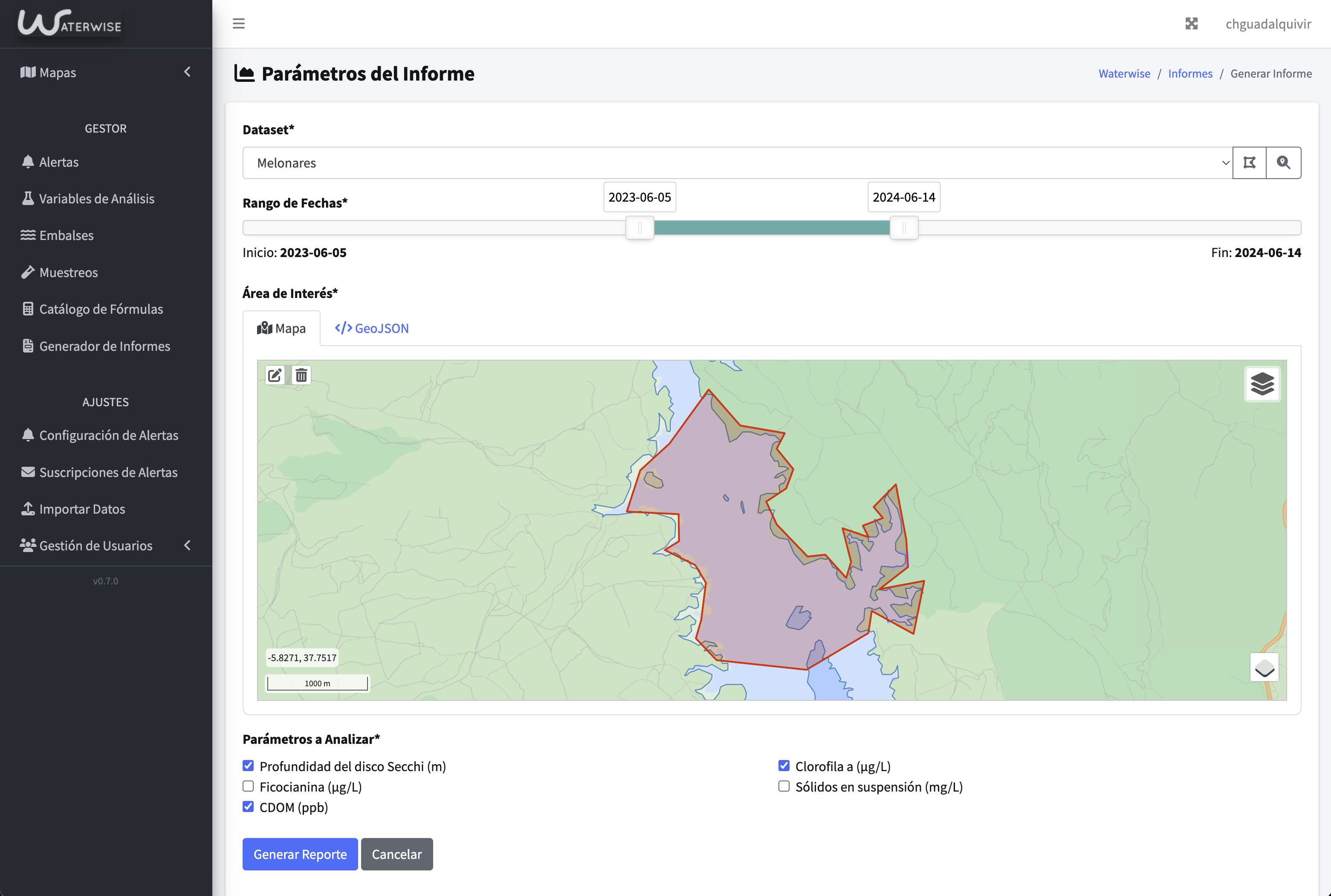
Crear Informe Personalizado
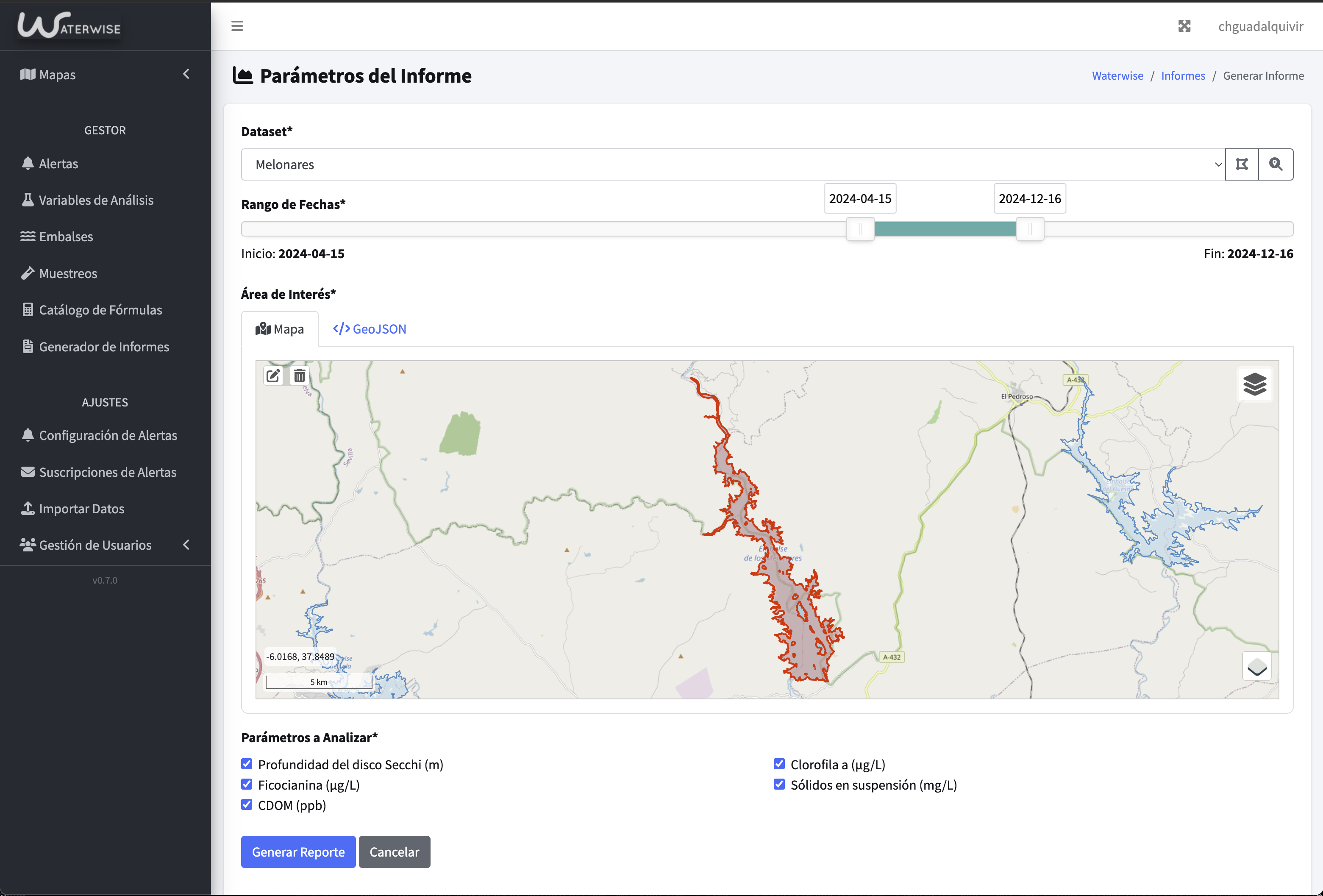
Al seleccionar la opción Informe Personalizado, se muestra un formulario con las opciones necesarias para configurar el análisis.
Campos del formulario
| Campo | Descripción |
|---|---|
| Dataset * | Dataset asociado al embalse. Es obligatorio para cargar las imágenes satelitales y las variables disponibles en el periodo seleccionado. |
| Rango de Fechas * | Define las fechas de inicio y fin del análisis. Solo se procesarán datos dentro de este intervalo. |
| Área de Interés (AOI) * | Zona sobre la que se realizará el análisis. Puede definirse mediante tres métodos (ver siguiente apartado). |
| Parámetros a Analizar * | Variables que se incluirán en el informe. El usuario puede seleccionar una o varias (p. ej. SDD, clorofila-a, TSS, CDOM). |
Métodos para definir el Área de Interés (AOI)
El Área de Interés (AOI) es fundamental, ya que determina la geometría exacta utilizada en el análisis.
El sistema permite definirla mediante tres métodos:
1. Usar la geometría completa del embalse (automática)
- Se activa mediante el botón situado junto al selector de Dataset.
- El sistema carga la geometría oficial del embalse asociada al dataset.
- Es la opción recomendada cuando se desea analizar todo el embalse.
2. Dibujar o editar la geometría directamente sobre el mapa
- Permite definir una zona parcial o específica del embalse.
- Adecuada para estudios localizados (colas del embalse, zonas someras, áreas afectadas, etc.).
- El usuario puede dibujar, mover o editar polígonos utilizando las herramientas del visor.
3. Pegar un GeoJSON válido
- Permite introducir manualmente una geometría personalizada.
- Soporta formatos
PolygonyMultiPolygon. - Recomendado para usuarios que trabajan con QGIS, geojson.io u otras herramientas GIS.
Ejemplo de GeoJSON:
{
  "type": "Polygon",
  "coordinates": [
    [
      [-6.1435, 37.8751],
      [-6.1451, 37.8729],
      [-6.1418, 37.8722],
      [-6.1435, 37.8751]
    ]
  ]
}
Salida del Informe Personalizado
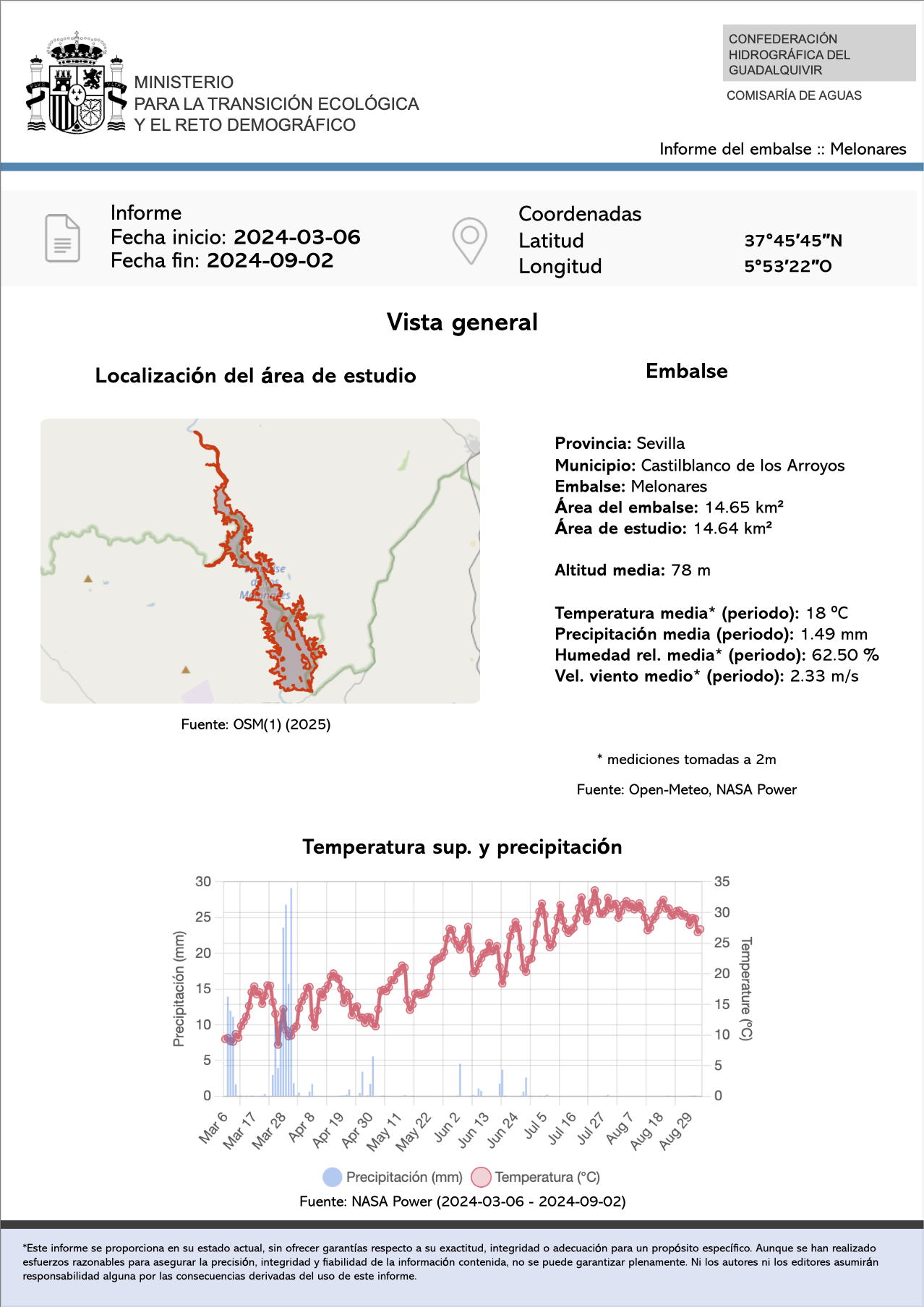
El informe personalizado generado se muestra en formato web y puede guardarse como PDF. Su contenido depende de los parámetros seleccionados, pero normalmente incluye:
1. Información general del embalse
- Información del embalse
- Rango de fechas analizado
- Área de interés utilizada (AOI)
- Datos medios de temperatura, precipitación, viento... para el periodo analizado.
2. Resultados de los parámetros seleccionados
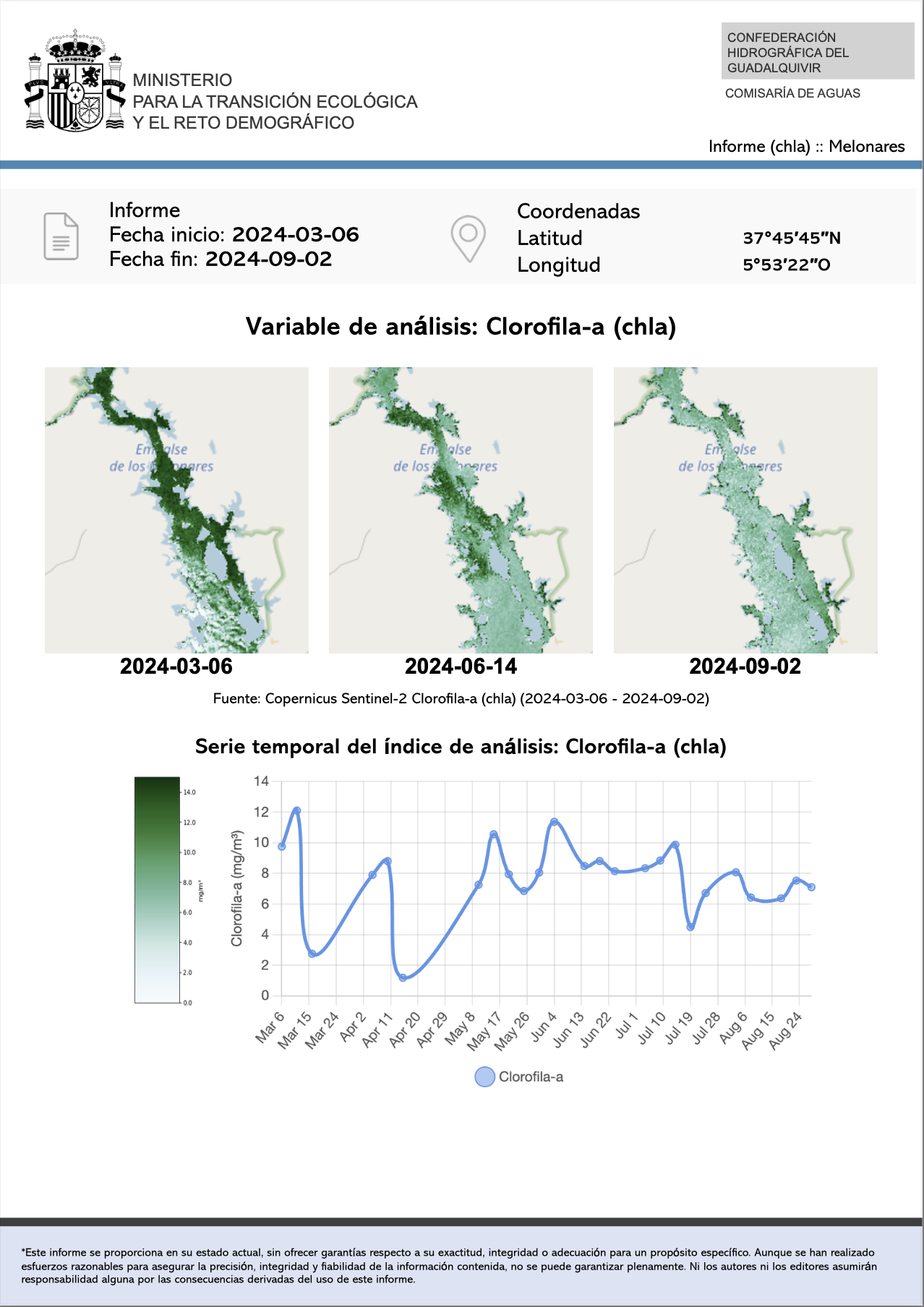
Para cada parámetro/variable elegida (p. ej. clorofila-a, SDD, TSS, CDOM, ficocianina), el informe incluye:
- Gráfica temporal de la variable de representación de la evolución durante el rango temporal seleccionado. Permite determinar tendencias, valor máximo y mínimo.
- Connsulta de valores sobre la gráfica. Valores medios, máximos y estadísticos del periodo
- Variación espacial a través de mapas temáticos
- Mapas representativos comparativos: permite comparar tres fechas del periodo, las cuales pueden ser personalizadas por el usuario.
Guardar Informe en PDF
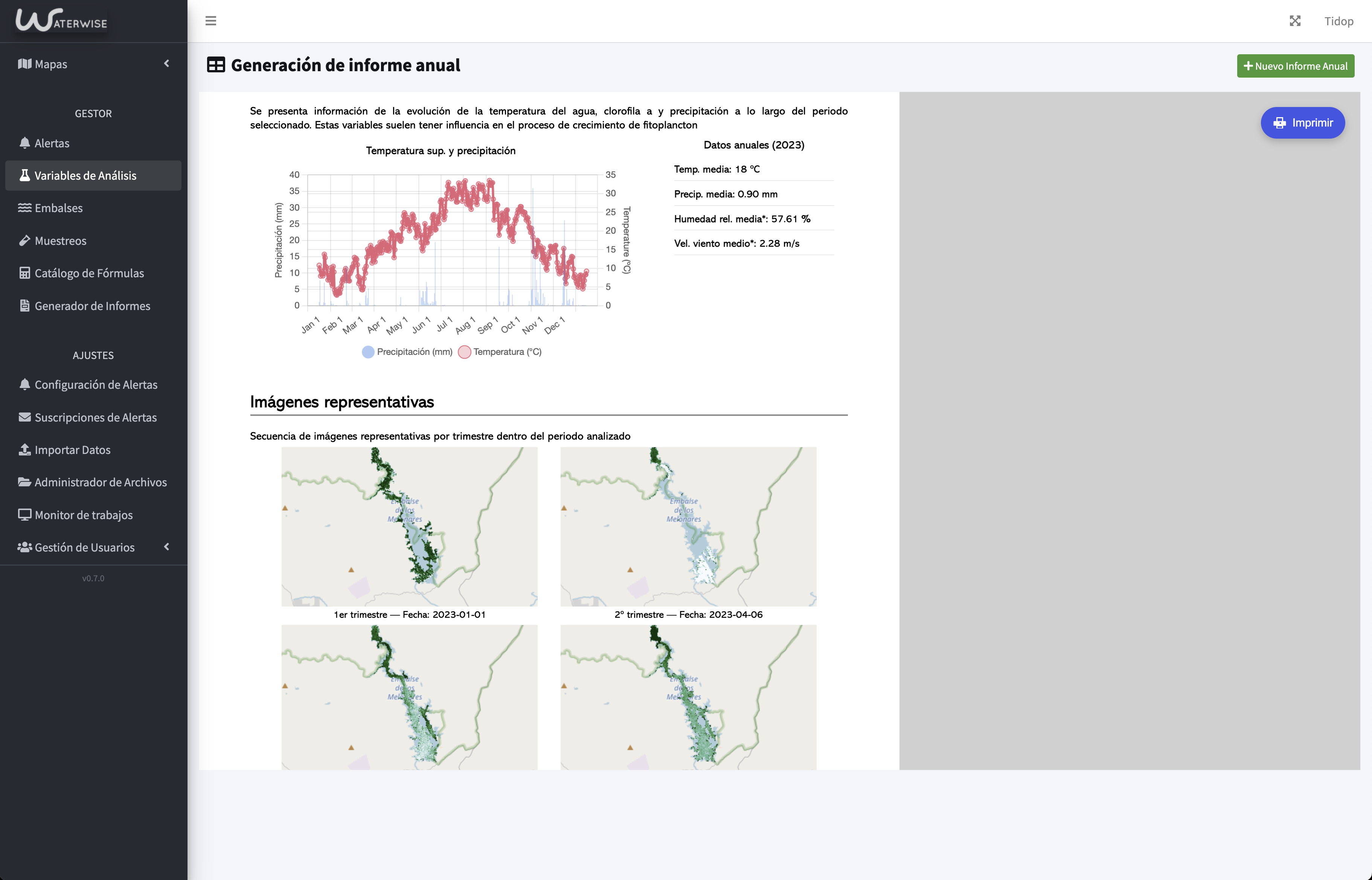
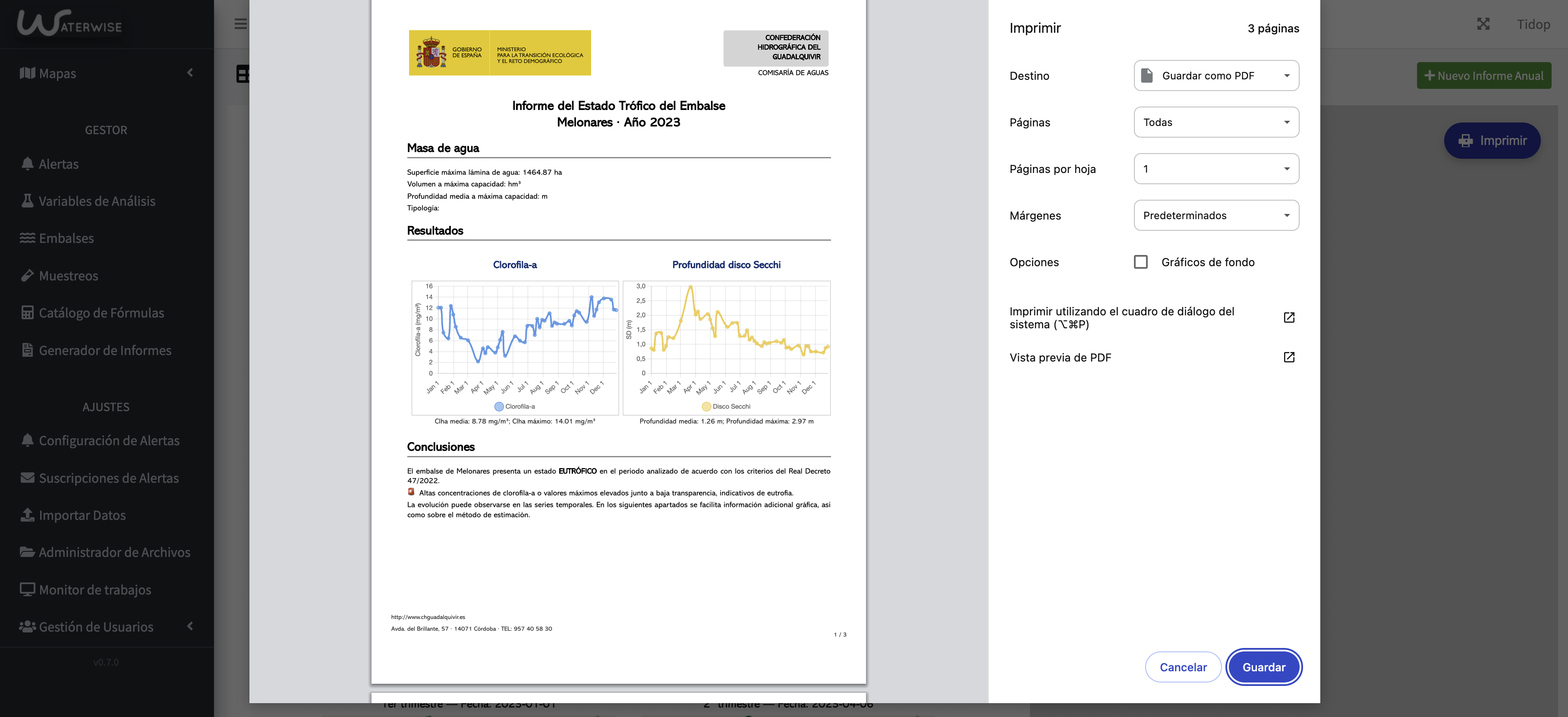
Una vez generado el informe (vista web), el usuario dispone del botón Imprimir que permite obtener el documento en formato PDF.
El flujo habitual es el siguiente:
- Abrir el informe en la vista web.
- Pulsar el botón Imprimir disponible en la cabecera del informe (parte superior derecha).
- En el cuadro de diálogo de impresión del navegador seleccionar:
- Destino / Impresora → elegir Guardar como PDF (o una impresora PDF instalada).
- Formato / Escala → seleccionar A4 (u otro tamaño requerido).
- Margen → elegir predeterminado o ninguno según necesidad.
- Encabezados y pies de página → activar o desactivar según se desee incluir metadatos del navegador.
- Opciones avanzadas → activar impresión a color si procede.
- Nombre del archivo → Defina un nombre para el PDF siguiendo un patrón legible. Ej: Informe_{Embalse}{Tipo}.pdf}_{FechaHora
⚠️ Nota importante sobre la carga de datos
Los mapas, gráficas y algunas estadísticas pueden tardar varios segundos en completarse, especialmente cuando:
- El rango de fechas es amplio.
- El área de interés (AOI) es grande.
- Se han seleccionado múltiples variables.
Espere siempre a que todos los elementos gráficos se carguen por completo antes de imprimir o guardar el informe en PDF.
Si se imprime antes de tiempo, algunas secciones podrían aparecer vacías o incompletas.